


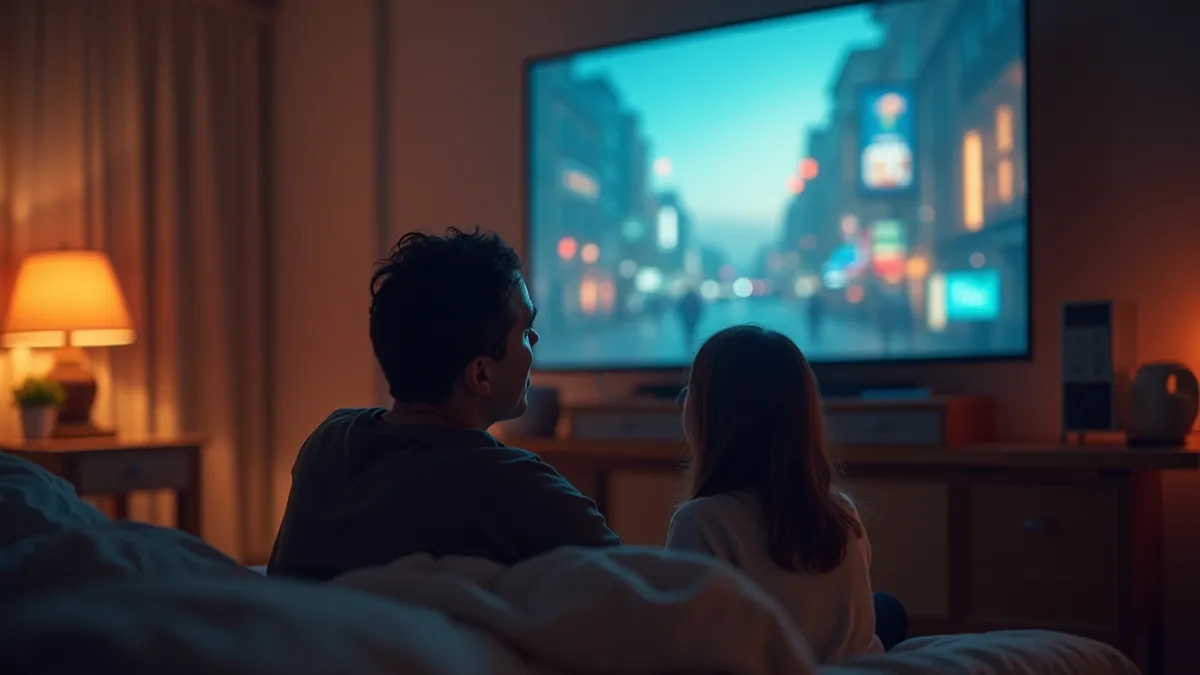
Aprenda como usar o Chromecast para assistir filmes na televisão com passos simples, ajustes de imagem e dicas para evitar travamentos.
Como usar o Chromecast para assistir filmes na televisão é mais fácil do que parece. Em poucos minutos, dá para sair do celular e levar o filme para a tela grande. E o melhor é que você não precisa trocar de aparelho ou mexer em cabos toda hora. Você só seleciona o que quer ver, escolhe a TV correta e manda tocar.
Neste guia, vou te mostrar o fluxo completo, do primeiro pareamento até os ajustes que fazem diferença no dia a dia. Vou usar exemplos comuns, como quando você está no sofá com o celular na mão e quer continuar um filme que começou em outro aparelho. Também vou explicar por que, às vezes, o áudio demora um pouco ou a imagem fica instável, e como resolver isso com configurações simples da rede e do próprio Chromecast.
Se você quer entender como usar o Chromecast para assistir filmes na televisão sem dor de cabeça, siga a ordem do passo a passo. Ao final, você vai ter um checklist mental para repetir sempre que for assistir.
O que você precisa antes de começar
Antes de pensar em filmes e menus, confira se o básico está ok. O Chromecast é só o “meio” entre o seu conteúdo e a TV. Se a conexão estiver fraca ou se os aparelhos não estiverem na mesma rede, você sente na hora com atrasos e queda de qualidade.
Em geral, você vai precisar de uma TV com entrada HDMI e de um Wi-Fi funcionando. O celular ou tablet também deve estar por perto, porque é ele que vai enviar o filme para a TV. Se você usa mais de uma rede em casa, isso também influencia.
Conferindo o Wi-Fi e os aparelhos
O ponto mais comum de falha é usar redes diferentes. Por exemplo, o celular pode estar no Wi-Fi da casa e o Chromecast no Wi-Fi de vizinho, ou no modo de visitante. Para assistir sem interrupções, mantenha tudo na mesma rede.
Outra dica prática: se você tem um roteador antigo, pode valer a pena revisar a posição dele. Deixar o roteador em um local central ajuda muito quando o Chromecast está longe do sinal.
Passo a passo: como usar o Chromecast para assistir filmes na televisão
A seguir vai um passo a passo direto. Pense nele como a rotina que você vai repetir sempre que quiser assistir algo na TV. Se você fizer uma vez corretamente, depois fica automático.
- Conecte o Chromecast na TV: ligue a TV, coloque o Chromecast na entrada HDMI e conecte na energia.
- Abra a tela certa na TV: no controle, selecione a entrada HDMI onde o Chromecast está conectado.
- Conecte o celular ao mesmo Wi-Fi do Chromecast: confirme que o celular está na mesma rede Wi-Fi da casa.
- Abra um aplicativo compatível: use o app de streaming que você já usa no dia a dia e escolha o filme.
- Toque no ícone de transmitir: geralmente aparece como um retângulo com ondas ou um botão de transmissão dentro do app.
- Selecione o Chromecast: escolha o dispositivo que aparece na lista, normalmente pelo nome da sala.
- Deixe o conteúdo iniciar e ajuste no volume: use o volume da TV ou do controle, e não fique alternando entre aparelhos.
Esse passo a passo cobre o caminho mais comum. Se o ícone de transmitir não aparecer, o problema costuma ser conexão Wi-Fi, permissão do app ou a TV não estar na entrada HDMI certa.
Exemplo do dia a dia
Imagine que você começou um filme no celular enquanto cozinha. Quando termina, quer assistir no sofá. Você abre o mesmo app, vai até o ponto em que parou e toca no ícone de transmitir. Depois seleciona o Chromecast e pronto. A TV assume o filme e você pode usar o celular para pausar, adiantar e ajustar, sem ficar preso no navegador.
Esse fluxo é o jeito mais prático de como usar o Chromecast para assistir filmes na televisão sem perder o ritmo do que você já estava vendo.
Como configurar o Chromecast para melhor qualidade de imagem e som
Depois do primeiro uso, o que mais melhora a experiência são ajustes relacionados à rede e à reprodução. Não é nada complicado. É mais uma questão de evitar “gargalos” que aparecem quando o Wi-Fi está carregado.
Um sinal comum é quando a TV fica pausando de vez em quando, principalmente à noite. Nessa hora, a rede pode estar disputada por vários dispositivos, como smart TVs, câmeras e celulares no mesmo ambiente.
Ajustes de rede que fazem diferença
Se você mora em apartamento ou tem muitas paredes, o Wi-Fi pode variar. Tente aproximar o roteador do local onde a TV fica. Em alguns casos, usar a banda de 5 GHz no celular melhora o envio, principalmente em casas com muitos aparelhos.
Outra prática: se a sua rede tem muitos nomes diferentes, confira se o celular e o Chromecast estão realmente na mesma rede. Parece óbvio, mas é o erro mais recorrente quando alguém tenta transmitir e não acha o dispositivo.
Áudio: sincronização e volume
No dia a dia, o que costuma incomodar é áudio fora de sincronia. Quando isso acontece, primeiro confira se a TV está usando a saída de som correta. Se você usa barra de som ou home theater, selecione a saída no menu da TV.
Para evitar confusão, tente manter um padrão: ou você deixa o volume na TV e controla pelo controle do televisor, ou usa um sistema externo de som e não alterna entre dispositivos a cada poucos minutos.
Resolvendo problemas comuns ao transmitir filmes
Mesmo com tudo configurado, podem surgir situações chatas. A boa notícia é que quase sempre existe uma causa simples e um ajuste rápido.
A ideia aqui é você identificar o tipo de problema e aplicar a correção certa, sem ficar tentando coisas aleatórias.
O Chromecast não aparece no aplicativo
Quando o ícone de transmitir não encontra o Chromecast, verifique três pontos. Primeiro, se a TV está na entrada HDMI correta. Segundo, se o celular está no mesmo Wi-Fi do Chromecast. Terceiro, reinicie o app e tente novamente.
Se você trocou o roteador ou mudou a senha do Wi-Fi, é comum o Chromecast precisar reconectar. Isso também explica por que, de repente, o dispositivo some da lista.
O vídeo trava ou fica com baixa qualidade
Travamentos costumam ser sinal de rede instável. Tente reduzir a quantidade de dispositivos conectados ao Wi-Fi enquanto assiste, ou reinicie o roteador se ele estiver muito tempo sem reinício.
Se a sua casa tem roteadores em posições ruins, o Chromecast pode pegar sinal fraco. Nesse cenário, reposicionar o roteador ou usar uma rede mais forte ajuda bastante e torna o uso de como usar o Chromecast para assistir filmes na televisão bem mais estável.
O filme não inicia do ponto em que você parou
Às vezes o app pede para abrir novamente o conteúdo no formato correto. Nesses casos, volte ao app, procure a continuação e tente transmitir de novo. Em especial quando você começou a assistir em outro perfil ou em outro dispositivo, a sincronização pode variar.
Uma dica prática: se você quer manter o mesmo ponto, deixe o filme aberto no celular enquanto conecta o Chromecast. Assim, você evita perder o histórico de reprodução.
Boas práticas para assistir sem perder tempo
Pequenos hábitos evitam a maioria das frustrações. Eles não são complicados e fazem diferença em minutos, como quando você está pronto para começar o filme e não quer ficar testando configurações.
Aqui vão práticas úteis e diretas.
- Antes do filme, confirme a entrada HDMI da TV. Parece básico, mas evita aquela correria de última hora.
- Feche apps em segundo plano que possam consumir internet. Em dias de Wi-Fi disputado, isso ajuda.
- Evite trocar o celular de rede durante a transmissão. Ficar alternando entre Wi-Fi e dados móveis pode quebrar a sessão.
- Se a sua casa tiver crianças ou muitas pessoas conectando dispositivos, combine uma regra simples: durante o filme, reduzir downloads grandes.
- Se você testa frequentemente a estabilidade da rede, faça isso em horários semelhantes ao do seu uso real.
Onde o teste da sua rede entra nessa história
Antes de concluir que é o Chromecast, vale checar se a rede está entregando estabilidade. Um jeito prático é usar um teste de conexão, só para entender como ela está no momento. Assim, você separa o problema de transmissão do problema de internet.
Se você costuma perceber instabilidade em certos horários, faça a verificação no mesmo período em que você vai assistir. Por exemplo, depois do jantar, quando várias pessoas estão online. Um resultado rápido ajuda a decidir se é caso de ajustar Wi-Fi, roteador ou apenas o app.
Se quiser começar por um caminho simples, você pode fazer um teste IPTV 6 horas para observar a estabilidade no seu dia a dia, sem depender de tentativa e erro toda vez que dá pause.
Alternativas úteis: controlar no celular e manter a TV organizada
Quando você transmite um filme, o celular vira um controle. Você pausa, continua, muda volume e escolhe outra faixa quando o app permite. Isso deixa a experiência mais leve, porque você não precisa ficar procurando no controle da TV o tempo todo.
Também ajuda deixar a TV configurada para o mesmo padrão de entrada e som. Assim, cada vez que você ligar, já fica no canal HDMI certo e você só começa a reprodução.
Se você quer revisar opções de configurações e orientações gerais sobre como aproveitar melhor a TV e a transmissão em casa, você pode conferir um conteúdo em sabedoria e dicas para TV conectada.
Checklist rápido antes de iniciar o filme
Quando bater a vontade de assistir, passe por esse checklist mental. Leva pouco tempo e evita os contratempos mais comuns.
- TV: entrada HDMI correta e volume ajustado.
- Wi-Fi: celular e Chromecast na mesma rede.
- App: conteúdo aberto e com opção de transmitir disponível.
- Ambiente: roteador em posição ok e pouca disputa de internet no momento.
- Reprodução: testar pausar e retomar para confirmar que está estável.
Conclusão
Para quem quer saber Como usar o Chromecast para assistir filmes na televisão, o segredo está em três pontos: conexão correta (Wi-Fi e HDMI), uso do app compatível e ajustes básicos para manter estabilidade. Com o passo a passo, você consegue transmitir rapidamente e controlar pelo celular, sem perder o ponto do filme.
Agora é sua vez: escolha um filme, faça o pareamento e siga o checklist. Se algo der errado, volte às etapas de rede e de entrada HDMI antes de culpar o aparelho. Com esse processo em mãos, Como usar o Chromecast para assistir filmes na televisão vira uma rotina simples, sem travar e sem improviso.
