Como melhorar a qualidade de imagem da sua smart TV
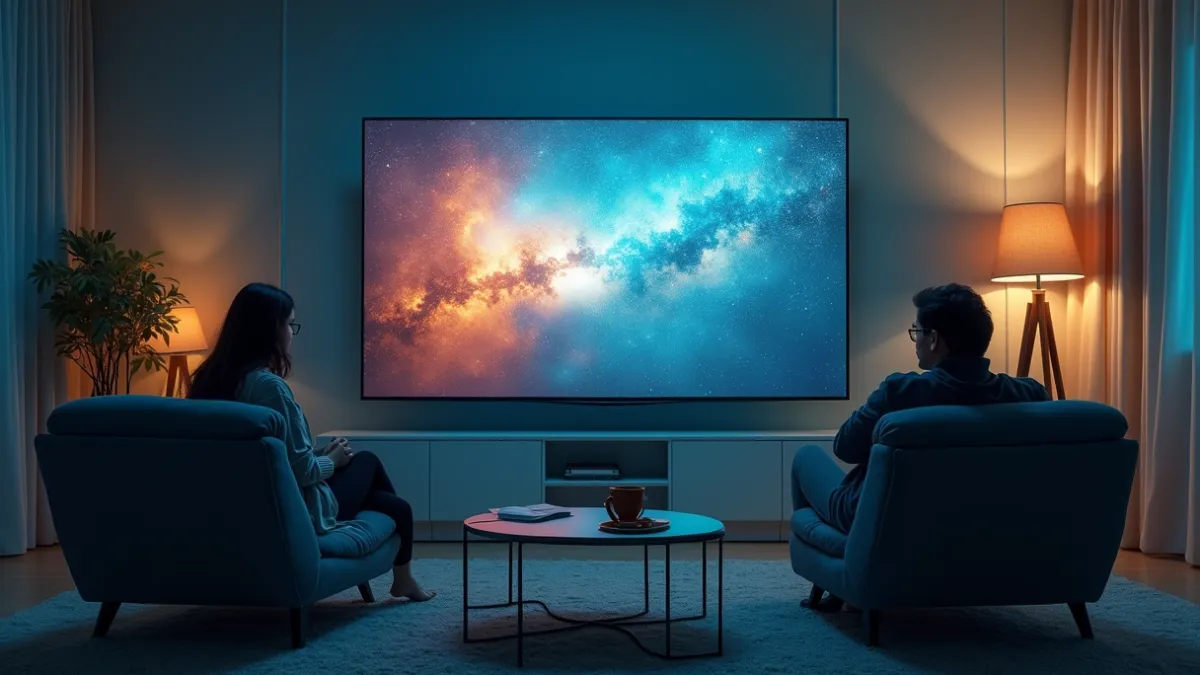
Como melhorar a qualidade de imagem da sua smart TV começa com um detalhe simples: na maioria das casas, a TV fica com ajustes genéricos ou com sinal instável. E isso aparece rápido, mesmo para quem nao entende de tecnologia. Se o conteúdo parece lavado, com brilho estourado ou letras borradas, as causas costumam ser poucas e bem conhecidas: modo de imagem inadequado, cabo e sinal, iluminação do ambiente e configurações do app que transmite o vídeo.
Neste guia, você vai ver o que checar em ordem, do mais comum ao mais técnico, sem enrolação. Pense assim: primeiro a base, depois os ajustes finos. Você testa em poucos minutos e já percebe mudança em canais, filmes e séries. E, quando o problema é de conexão, você sabe o que ajustar para reduzir travadas e melhorar a nitidez.
Entenda o que influencia a imagem
Antes de mexer em menus, vale saber o que costuma afetar mais a qualidade. Em geral, são quatro pontos: configuração de imagem na TV, qualidade do sinal ou da fonte de vídeo, condições do ambiente e desempenho da rede.
Por exemplo, em uma sala bem iluminada, muitos modos deixam a imagem clara demais e as sombras somem. Já em uma conexão fraca, a transmissão pode perder detalhes e deixar o contorno das cenas menos definido.
Passo a passo para melhorar a imagem na própria TV
Se você quer saber como melhorar a qualidade de imagem da sua smart TV sem depender de adivinhação, comece pelos controles da TV. A ideia é sair do modo automático e escolher um padrão que combine com o tipo de uso.
1) Ajuste o modo de imagem
Procure por Modo de imagem nas configurações. Em muitas TVs, modos como Vivid ou Dinâmico elevam demais o contraste e deixam o vídeo com aparência artificial. Para conteúdo do dia a dia, geralmente funciona melhor usar Cinema, Filme ou um modo equivalente.
Depois do modo escolhido, observe o mesmo trecho do conteúdo em duas cenas: uma com fundo claro e outra com fundo escuro. Se o brilho estourou em uma e perdeu detalhes na outra, os próximos ajustes vão resolver.
2) Calibre brilho, contraste e nitidez com bom senso
Esses três itens costumam ser os mais mexidos. Só que cada TV responde de um jeito. A regra prática é: brilho demais apaga pretos e detalhes; contraste demais pode estourar as partes claras.
Faça assim: diminua o brilho até os tons escuros ficarem visíveis, sem virar cinza. Ajuste o contraste até o branco não “derreter” e deixe a nitidez em um nível que destaque contornos sem criar serrilhado. Se você notar “textura de excesso”, a nitidez passou do ponto.
3) Ajuste temperatura de cor
Temperatura de cor influencia o tom geral da imagem. Se a cena parece amarelada demais, aumente um pouco o equilíbrio para um tom mais neutro. Se fica muito azulada, ajuste para reduzir esse excesso.
Um teste simples é pegar uma cena com pele humana. Pele muito alaranjada costuma indicar temperatura quente demais. Pele esverdeada ou muito pálida indica frio demais.
4) Desligue recursos que causam efeito estranho
Algumas TVs têm opções como suavização de movimento, redução de ruído e melhora de borda. Em certos conteúdos, essas funções pioram a percepção de nitidez, principalmente em esportes e legendas.
Para melhorar a qualidade de imagem da sua smart TV, experimente desligar ou deixar em nível baixo: isso ajuda a preservar detalhes reais do vídeo. Se você perceber que o vídeo ficou mais “limpo”, ótimo. Se ficar com muito ruído em cenas escuras, volte um pouco e encontre um equilíbrio.
Melhorar a imagem ajustando o ambiente
Não é só a TV. A iluminação da sala muda a percepção do contraste. Em um ambiente claro, o brilho pode parecer correto no menu, mas na prática as sombras somem e a imagem parece “lavada”.
Se você assiste durante o dia, tente reduzir reflexos na tela e mantenha uma iluminação indireta. Outra dica do dia a dia é não apontar luz forte diretamente para o aparelho. Isso vale tanto para filmes quanto para aulas e telejornais.
Cheque a fonte de vídeo e os cabos
Quando a origem do vídeo está ruim, não adianta caprichar nas configurações da TV. Por isso, revise como a imagem chega na sua casa: cabo HDMI, receptor, TV box ou aplicativo de streaming.
Um cabo HDMI com mal encaixe ou com especificação inadequada pode trazer perda de sinal e afetar nitidez. Se for possível, teste outro cabo e reconecte com cuidado. Em seguida, verifique se a entrada selecionada na TV é a certa.
Conexão e rede: onde muita gente perde nitidez
Se você usa apps dentro da smart TV, a rede pesa diretamente na qualidade. Mesmo com boa velocidade no celular, a TV pode estar em um sinal fraco no canto da sala.
Quando a conexão oscila, o sistema adapta a taxa de dados e o vídeo pode perder detalhes. Em cenas com texto pequeno, essa perda fica bem visível.
Teste a velocidade do jeito certo
Velocidade de internet varia por horário. Faça testes próximos do horário em que você assiste. Se possível, compare dois cenários: TV no Wi-Fi e TV no cabo de rede.
Em muitos lares, o cabo Ethernet traz estabilidade maior e melhora a consistência da imagem. Se você não quiser puxar cabo pela casa toda, considere um ponto mais próximo do roteador ou um repetidor bem posicionado.
Evite interferências comuns
Wi-Fi sofre com paredes, micro-ondas e outros roteadores próximos. Se a sua smart TV fica longe do roteador, a qualidade pode cair. Ajuste a posição do roteador e prefira uma configuração que use uma banda mais adequada para transmissão estável.
Se você nota melhora quando reinicia o roteador, isso é um sinal de que a rede está saturando. Nesse caso, organizar canais do Wi-Fi e reduzir interferência ajuda bastante.
Se você usa IPTV: ajuste a TV e valide a transmissão
Para quem assiste IPTV dentro da smart TV ou com algum dispositivo conectado, a qualidade não depende só da TV. Ela depende também de como a transmissão está chegando e de como a imagem é exibida.
Um ponto prático é garantir que você está vendo o conteúdo com a melhor configuração disponível no seu sistema. Quando você troca de canal, por exemplo, alguns streams usam codecs e taxas diferentes. Por isso, a aparência muda mesmo com as mesmas configurações da TV.
Se você quer uma forma simples de testar antes de concluir que é problema da TV, faça uma checagem com o mesmo aparelho, nos mesmos horários e com um mesmo tipo de conteúdo. Esse tipo de rotina ajuda a identificar se o problema é mais de configuração local ou de variação do sinal na transmissão. Quando você passa por uma rotina de IPTV 6 horas de teste, por exemplo, fica mais fácil perceber padrões como horários com mais instabilidade ou canais que carregam em qualidade menor.
Quem ficou na dúvida sobre o caso de revendedor de IPTV pode ser preso encontra a resposta em outro texto do site.
Configurações que ajudam em legendas e texto
Quando o texto fica borrado, a sensação de baixa qualidade aumenta muito. Isso acontece por quatro motivos comuns: nitidez exagerada ou insuficiente, modo de redução de ruído interferindo no contorno, interlacing ou escalonamento ruim na TV e taxa de dados limitada na fonte.
O que você pode fazer é bem direto. Primeiro, ajuste nitidez com moderação. Depois, revise redução de ruído e qualquer filtro de suavização. Em seguida, procure opção de modo para fontes como Filme ou um modo que respeite melhor a imagem original.
Teste um conteúdo com contraste alto
Um jeito rápido de enxergar diferença é usar cenas com legendas claras sobre fundo escuro e também menus com letras brancas. Se as letras ficam “serrilhadas”, a nitidez ou algum filtro está alto demais. Se as letras ficam “apagadas”, o brilho ou o contraste podem estar prejudicando.
Você não precisa achar a configuração perfeita de uma vez. Faça ajustes pequenos e sempre volte ao mesmo tipo de cena para comparar.
Evite erros comuns que parecem pequenos, mas dão efeito grande
Existem hábitos que fazem a imagem piorar sem você perceber. O primeiro é deixar o modo de imagem trocado o tempo todo. O segundo é usar “economia de energia” durante a visualização, pois algumas TVs reduzem brilho e processamento.
Outro erro comum é usar configurações diferentes para fontes diferentes e esquecer depois. Uma entrada HDMI com ajustes, por exemplo, pode ficar diferente da imagem via aplicativo. Isso confunde e torna difícil diagnosticar.
Quando vale considerar ajustes técnicos mais avançados
Se você já seguiu o passo a passo e a melhoria é pequena, pode existir um detalhe técnico. Algumas TVs têm opções como escalonamento, processamento local, controle de gama e ajuste de balanço de branco mais avançado.
Nesse ponto, a melhor abordagem é buscar estabilidade primeiro. Mantenha o modo de imagem consistente e evite misturar várias melhorias ao mesmo tempo. Se você quer ganhar nitidez, menos filtro geralmente ajuda.
Marque suas configurações para não perder o ponto
Ao ajustar, anote mentalmente ou por escrito os valores aproximados. Se você testar e depois precisar voltar, fica mais rápido retornar ao melhor resultado.
Isso é especialmente útil quando alguém da casa muda o modo. Você economiza tempo e evita rodar novamente todos os testes.
Roteiro rápido para aplicar ainda hoje
- Modo de imagem: troque para Filme ou Cinema e evite Vivid/Dinâmico.
- Brilho e contraste: ajuste para negros visíveis e brancos sem estourar.
- Nitidez: aumente pouco e pare quando as bordas começarem a ficar artificiais.
- Redução de ruído e filtros: deixe baixo ou desligue para testar a nitidez real.
- Ambiente: reduza reflexos e deixe iluminação indireta.
- Rede e estabilidade: se possível, teste Ethernet ou aproxime o Wi-Fi do roteador.
Conclusão
Como melhorar a qualidade de imagem da sua smart TV normalmente começa com três frentes: configuração correta na TV, ambiente sem reflexo e uma fonte de vídeo estável. Quando você organiza isso em sequência, fica muito mais fácil identificar a causa e resolver sem ficar trocando tudo ao mesmo tempo.
Agora escolha duas ou três etapas do roteiro, aplique hoje e compare com o mesmo conteúdo. Se algo mudar pouco, ajuste novamente a fonte ou a rede. No fim, o resultado aparece quando você encontra o ponto de contraste e nitidez sem exagero, garantindo que a transmissão chegue com estabilidade. Siga estas dicas e continue testando para consolidar a melhor forma de Como melhorar a qualidade de imagem da sua smart TV para o seu jeito de assistir.